
eSIM 安裝教學
iPhone 與 Android 完整安裝步驟、漫遊設定與排錯指南
 iPhone eSIM 安裝步驟
確認手機支援 eSIM
iPhone XS / XS Max / XR 以後的型號皆支援 eSIM。是否另有實體 SIM 卡槽依機型與販售地區而異(部分新機型僅支援 eSIM),請以 Apple 官方機型規格 為準。
出國前先連 Wi-Fi 安裝描述檔
打開 設定 → 行動服務 → 新增 eSIM,掃描 Email 中的 QR Code 加入新方案。建議在出國前完成這步——安裝不會啟用,抵達目的地後,eSIM 連上當地網路(有訊號)才開始計算天數;1 天=自連線起算的 24 小時。請於購買日起 180 天內啟用,逾期未啟用恕不退款。
設定為次要門號
主要 SIM 卡保留原台灣號碼,新增的 eSIM 標籤為「旅遊」或「次要」。可隨時切換。
抵達目的地後啟用
抵達目的地後,到 設定 → 行動服務 把預設行動數據改為 「npn.tw」eSIM,並關閉主要門號的數據漫遊。
開啟數據漫遊
選擇 「npn.tw」eSIM → 數據漫遊:開啟。等待 1-2 分鐘自動連線至當地網路。
 Android eSIM 安裝步驟
確認手機支援 eSIM
Google Pixel 3 以後、Samsung S20 / Note 20 以後(部分地區除外)、OPPO Find X3 Pro 等多數旗艦機型支援。
進入 SIM 卡管理
打開 設定 → 網路與網際網路 → SIM 卡 → 新增 eSIM(路徑會因品牌略有差異)。
掃描 QR Code
使用相機掃描 Email 中的 QR Code,依提示完成下載與安裝。安裝不會啟用,連上當地網路才開始計算天數;請於購買日起 180 天內啟用,逾期未啟用恕不退款。
設定為行動數據
抵達目的地後,把 「npn.tw」eSIM 設為預設行動數據,並開啟數據漫遊。
部分方案需手動設定 APN(僅 Android)
以下路線的 eSIM 在部分 Android 機型上需手動新增 APN 才能上網(iPhone/iOS 免設定):日本 eSIM、中國大陸 eSIM、港澳 eSIM、泰國 eSIM、日韓 eSIM;其餘路線免設定 APN,例如韓國、越南、馬來西亞。APN 名稱的實際值請見購買後的「訂單頁」或發卡 Email——本教學頁不顯示實際值。
通用步驟:開啟「設定」→「行動網路 / SIM 卡」→「存取點名稱 (APN)」→ 新增一組 →「APN 名稱」填入訂單頁顯示的值 → 儲存後選取這組 APN。
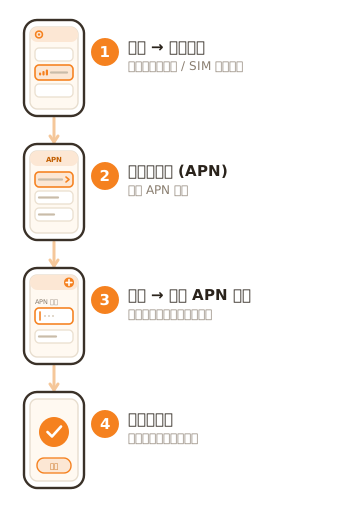
各廠牌 APN 選單路徑
Samsung(One UI):設定 → 連接 → 行動網路 → 存取點名稱 (APN) → 右上角「新增」→ 填入名稱與 APN → 右上角「⋮ 更多」→ 儲存
Google Pixel/原生 Android:設定 → 網路和網際網路 → SIM 卡 → 存取點名稱 → 右上角「+」→ 填入名稱與 APN →「⋮ 更多」→ 儲存
小米 Xiaomi(HyperOS/MIUI):設定 → 雙卡與行動網路 → 選上網 SIM → 存取點名稱 (APN) → 畫面底部「+ 新增 APN」→ 填欄位 → 底部「⋮ 更多」→ 儲存(勿直接按返回,否則不會儲存)
OPPO/OnePlus(ColorOS):設定 → 行動網路 → 選 SIM → 存取點名稱 (APN) → 右上角「+」→ 填欄位 → 右上角打勾「✓」儲存
vivo(Funtouch OS):設定 → 網路與網際網路 → SIM 卡與行動網路 → 選 SIM → 存取點名稱 (APN) → 右上角「+」→ 填欄位 → 右上角「⋮」→ 儲存
實機畫面因品牌與系統版本而異;以上依台灣電信商官方裝置設定手冊整理。